Panduan ONEFEST 2026
Langkah mudah untuk mendaftar, menjawab kuiz dan memuat turun E-Sijil Kebangsaan ONEFEST 2026.
Penyertaan Percuma
E-Sijil Kebangsaan
Pengiktirafan PAJSK
Rendah, Menengah & IPT
Mula Di Sini
Cara Guna Panduan Ini
Gunakan panduan ini sebagai rujukan rasmi sepanjang perjalanan ONEFEST 2026. Baca bahagian yang berkaitan sebelum setiap langkah supaya proses berjalan lancar.
Baca Langkah 1–4
Semak keperluan akaun Google / DELIMA MOE dan maklumat profil yang perlu disediakan sebelum klik Daftar Sekarang.
Baca Langkah 5–7 & Jadual
Rujuk cara pilih Academy, jadual pembukaan 9 Disiplin Ninja dan tip menjawab kuiz dengan teliti.
Baca Langkah 8 & Maklumat Penting
Pastikan ejaan nama betul, semak Weekly Quiz dan simpan salinan PDF sijil anda.
Bahagian 1
Ringkasan Proses
Layari Laman Web
Klik Daftar Sekarang
Daftar Menggunakan Google
Lengkapkan Profil
Pilih Academy
Jawab Kuiz
Semak Weekly Quiz
Muat Turun Sijil PDF
Bahagian 2
Langkah Demi Langkah
Layari Laman Web Rasmi ONEFEST
Peserta perlu melayari laman web rasmi:
https://onefest.sdg.asia
Pastikan peserta menggunakan sambungan internet yang stabil dan peranti seperti telefon pintar, tablet, komputer riba atau komputer.
Upload screenshot halaman utama ONEFEST
Screenshot Placeholder
Klik Butang "Daftar Sekarang"
Pada halaman utama, klik butang "Daftar Sekarang".
Butang ini akan membawa peserta ke halaman pendaftaran akaun ONEFEST.
Upload screenshot butang Daftar Sekarang
Screenshot Placeholder
Daftar Menggunakan Akaun Google
Klik "Continue with Google". Peserta boleh menggunakan:
- Email DELIMA MOE
- Email sekolah
- Email peribadi Gmail
Nota Penting
Peserta sekolah KPM, termasuk pelajar dan guru, amat digalakkan menggunakan akaun DELIMA MOE masing-masing bagi memudahkan pengesahan dan rekod penyertaan.
Upload screenshot Continue with Google
Screenshot Placeholder
Lengkapkan Profil Peserta
Selepas pendaftaran berjaya, peserta akan dibawa ke papan pemuka profil. Sila lengkapkan maklumat berikut:
- Nama penuh
- Kategori peserta
- Nama sekolah / institusi
- Negeri
- Daerah
- Nombor telefon
- Maklumat lain yang diperlukan
Maklumat yang lengkap penting untuk rekod penyertaan, paparan dashboard, penilaian markah, pengesahan sijil dan semakan pemenang.
Upload screenshot profile dashboard
Screenshot Placeholder
Pilih Menu "Academy"
Selepas profil dikemaskini, peserta boleh mula menjawab kuiz.
Melalui komputer atau tablet: Klik menu "Academy".
Melalui telefon pintar: Scroll ke bawah sehingga menemui bahagian kuiz / Academy.
Upload screenshot menu Academy desktop
Screenshot Placeholder
Upload screenshot menu Academy smartphone
Screenshot Placeholder
Pilih Kuiz Mengikut Disiplin
Peserta boleh melihat senarai kuiz harian yang telah dibuka mengikut jadual pelancaran 9 Disiplin Ninja. Peserta boleh:
- Menjawab kuiz mengikut minat
- Menjawab lebih daripada satu kuiz
- Menjawab semua kuiz untuk menambah ilmu dan peluang pengiktirafan
Upload screenshot senarai kuiz
Screenshot Placeholder
Jawab Kuiz Dengan Teliti
Sebelum menjawab kuiz:
- Baca arahan dengan teliti
- Pastikan maklumat akaun betul
- Jawab semua soalan
- Elakkan refresh halaman semasa menjawab
- Pastikan internet stabil
Selepas selesai, hantar jawapan mengikut arahan sistem.
Upload screenshot halaman kuiz
Screenshot Placeholder
Muat Turun Sijil
- Pergi ke bahagian "Weekly Quiz"
- Masukkan nama anda
- Klik "Review Certificate"
- Semak nama pada sijil
- Muat turun sijil dalam format PDF
Nota
Pastikan nama dimasukkan dengan ejaan yang betul sebelum memuat turun sijil.
Upload screenshot Weekly Quiz certificate
Screenshot Placeholder
Bahagian 3
Jadual Pembukaan Kuiz ONEFEST 2026
Semua kuiz dibuka pada jam 8.00 malam.
25 Jun 2026
26 Jun 2026
27 Jun 2026
28 Jun 2026
29 Jun 2026
30 Jun 2026
Notis Penting: Semua kuiz akan ditutup pada 30 Jun 2026, jam 11.59 malam.
Bahagian 4
Maklumat Penting
Gunakan maklumat sebenar semasa mendaftar.
Lengkapkan profil sebelum menjawab kuiz.
Gunakan email yang aktif.
Pastikan nama dieja dengan betul untuk sijil.
Simpan salinan sijil PDF selepas dimuat turun.
Keputusan pertandingan adalah tertakluk kepada semakan pihak penganjur.
Sebarang manipulasi sistem boleh menyebabkan penyertaan dibatalkan.
Bahagian 5
Soalan Lazim
Bahagian 6
Muat Turun Panduan Rasmi ONEFEST 2026
Muat turun panduan lengkap pendaftaran, menjawab kuiz dan muat turun sijil sebagai rujukan peserta, guru dan sekolah.
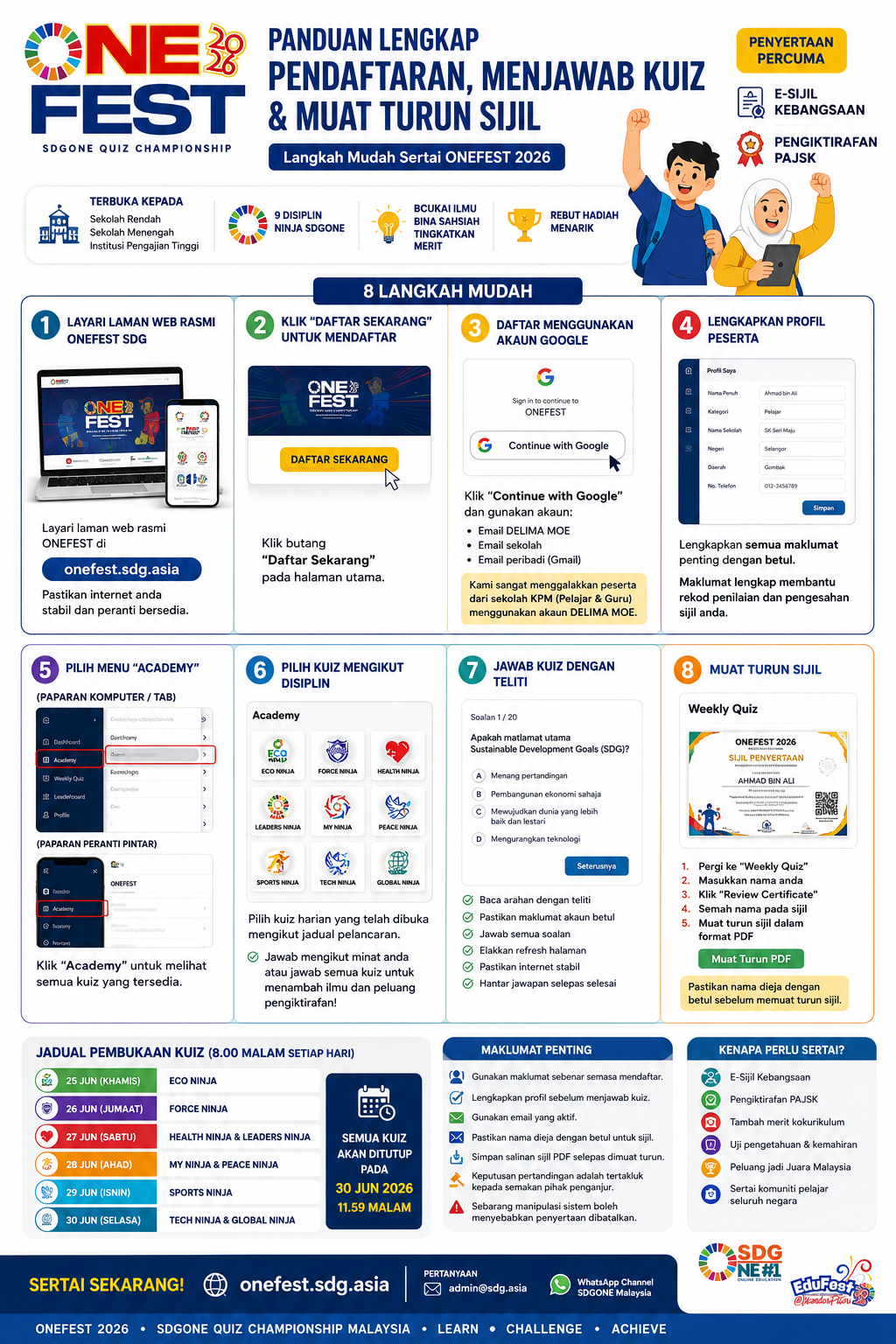
Panduan visual rasmi merangkumi 8 langkah mudah, jadual pembukaan kuiz dan maklumat penting — sesuai untuk dicetak atau dikongsi di sekolah.
Sedia Untuk Bermula?
Daftar sekarang, jawab kuiz mengikut jadual dan dapatkan E-Sijil Kebangsaan ONEFEST 2026.